4. 在 Eclipse 中安装 Web-CAT 提交插件
4.1. 简介
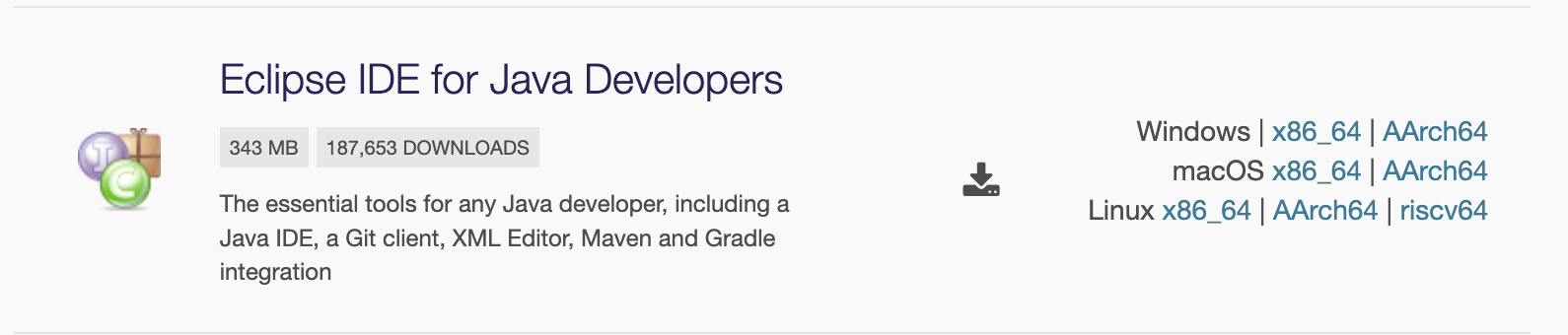
以下是关于如何为 Eclipse 安装 Web-CAT 提交插件的说明。 这些说明是针对 Eclipse 25-3 版本编写的。 如果你尚未安装 Eclipse,或者正在运行的版本比这更早, 你可以从 https://www.eclipse.org/downloads/packages/ 为你的平台/架构 下载最新版本的 Eclipse IDE for Java Developers 安装包。 你需要选择一个软件包(你可以选择安装程序, 然后选择 Eclipse IDE for Java Developers)和一种架构 (大多数人需要的是 x860-64)。
如果你已经在运行一个相当新的版本,
那么你可以在 Help --> Check for Updates 处检查更新。
注意 :Eclipse 的安装需要 JRE 21 或更高版本,但我们 不会 在项目中使用 JRE 21。 所以下一步是安装一个 Web-CAT 可以使用的 Java 版本。
4.2. 安装 Java 11
4.2.1. 下载 JDK
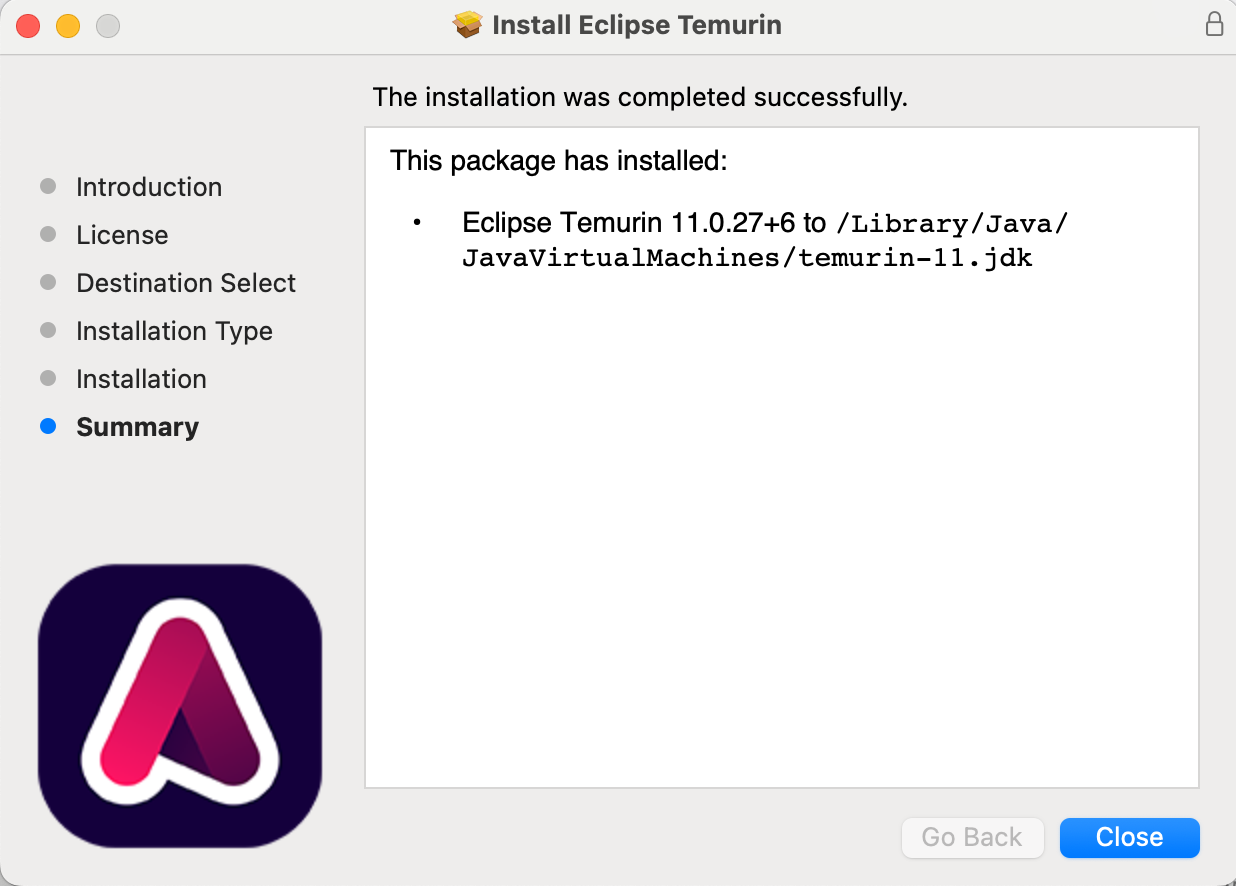
从下面这个链接下载 Java 11-LTS JDK: https://adoptium.net/temurin/releases/?version=11&os=any&arch=any&package=jdk 。 如果你在 Windows 上,我们建议下载 .msi;如果你在 Mac 上,则建议下载 .pkg。 下载完成后运行安装程序,在你的系统上安装 Java 11。请记下 Java 11 的安装路径, 稍后你会用到它。
4.2.2. 配置 Eclipse JRE
安装好 Java 11 之后,你需要配置 Eclipse,让它把 Java 11 作为默认 JRE 使用。为此,
打开 Eclipse,进入 Window --> Preferences 。在弹出的窗口中,点击左边一栏里的
Java --> Installed JREs 。你应该会看到类似下面的窗口:
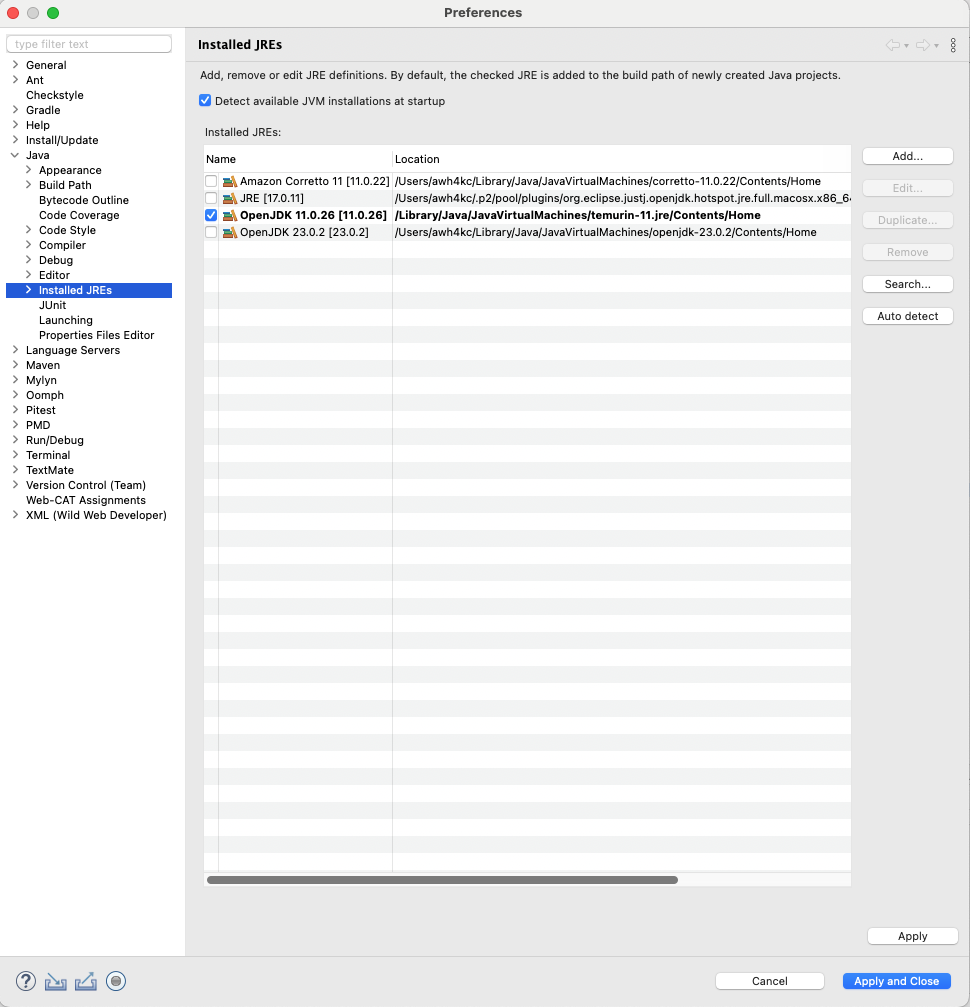
如果新安装的 JRE 已经列出来了,你可以选中它,
然后点击 Default 按钮把它设为默认 JRE。
点击 Apply and Close 关闭 Preferences 窗口。
如果列表中没有这个 JRE,你需要手动添加它。
点击 Add 按钮。在弹出的窗口中选择 Standard VM ,
然后点击 Next 。在下一个窗口中,点击 Directory
并导航到你安装 Java 11 的位置。选择包含 JDK 的文件夹
(它的名字应该类似 OpenJDK 11.0.26 或 Temurin-11 ),然后点击
OK 。你现在应该能在 Installed JREs 窗口中看到列出的 JDK。
选中它并点击 OK 关闭 Preferences 窗口。你现在应该可以使用 Java 11
创建并运行 Java 项目了。
然后你会回到 Preferences 窗口,
应该能在已安装的 JRE 列表里看到你刚刚添加的 JDK。
选中刚刚添加的 JDK,然后点击 Default 按钮。
这会把刚刚添加的 JDK 设为 Eclipse 的默认 JRE。
点击 Apply and Close 关闭 Preferences 窗口。
4.2.3. 设置编译器合规级别
设置好默认 JRE 之后,你需要把默认的编译器合规级别设置为 Java 11。为此,
在 Preferences 窗口中点击 Java --> Compiler ,第一行就是
Compiler compliance level ,把它设置为 11 。你应该会看到
类似下面的窗口:
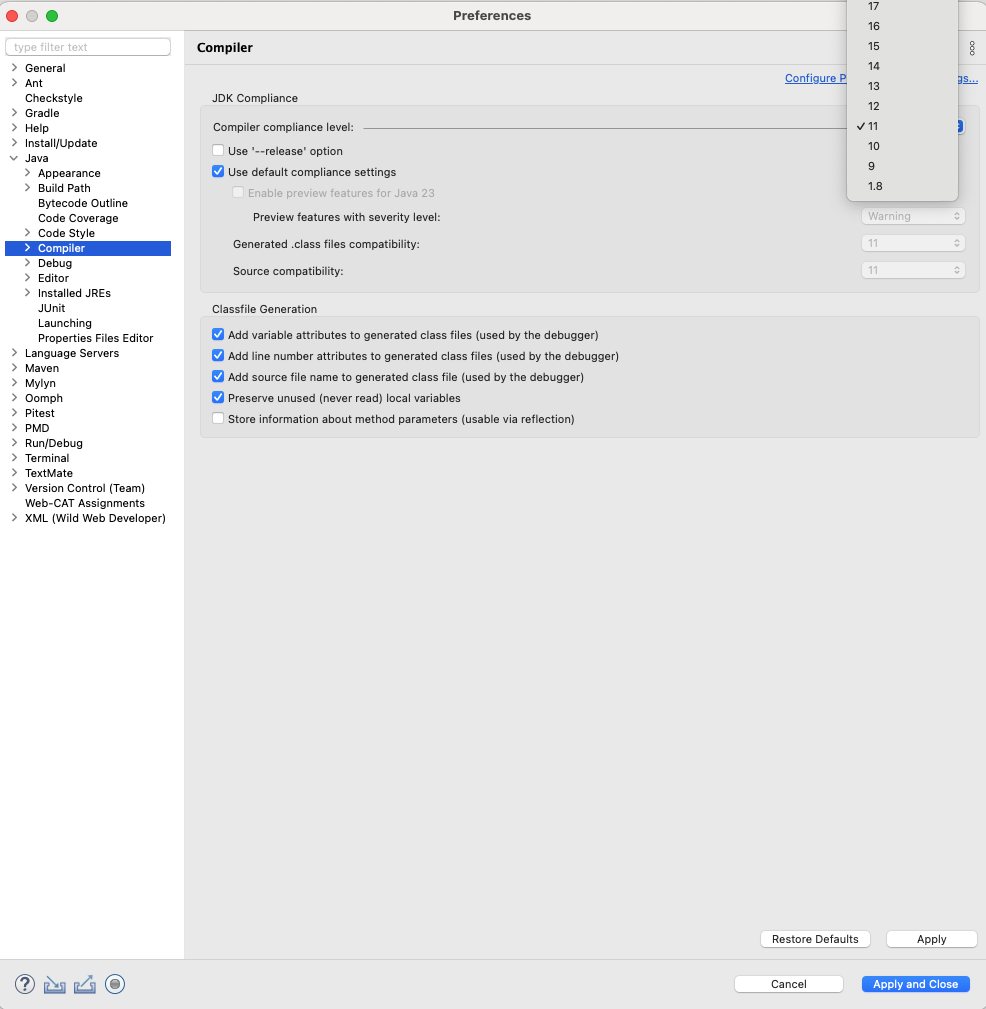
点击 Apply and Close 关闭 Preferences 窗口。
4.3. 安装插件
如果你已经安装了旧版的 Web-CAT 插件, 你需要先把它卸载掉。 第一次安装的用户可以直接跳到 "安装插件"一节。
打开 Eclipse,在屏幕顶部的工具栏里,进入
Help --> About Eclipse IDE 。
然后点击写着 Installation Details 的按钮。
应该会弹出类似下面的窗口:
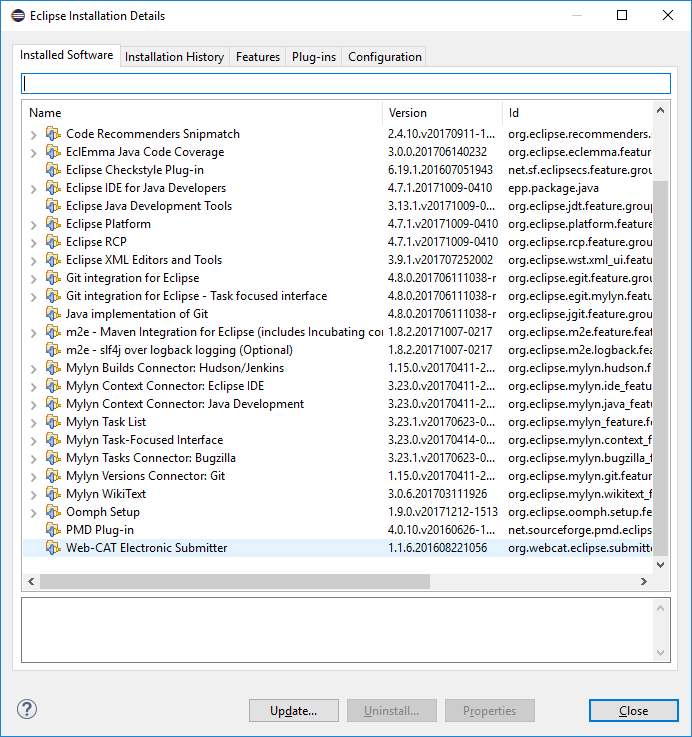
选择 Web-CAT Electronic Submitter 并点击 Uninstall 。
按提示操作,在合适的时候点击 Next 和 Finish ,
然后重启 Eclipse 以完成整个过程。
如果看不到标记为 Web-CAT Electronic Submitter 之类的条目,
那么你很可能并没有安装 Web-CAT 插件。
4.3.1. 安装插件
打开 Eclipse,在屏幕顶部的工具栏里,进入
Help --> Install New Software 。
会弹出下面的窗口:
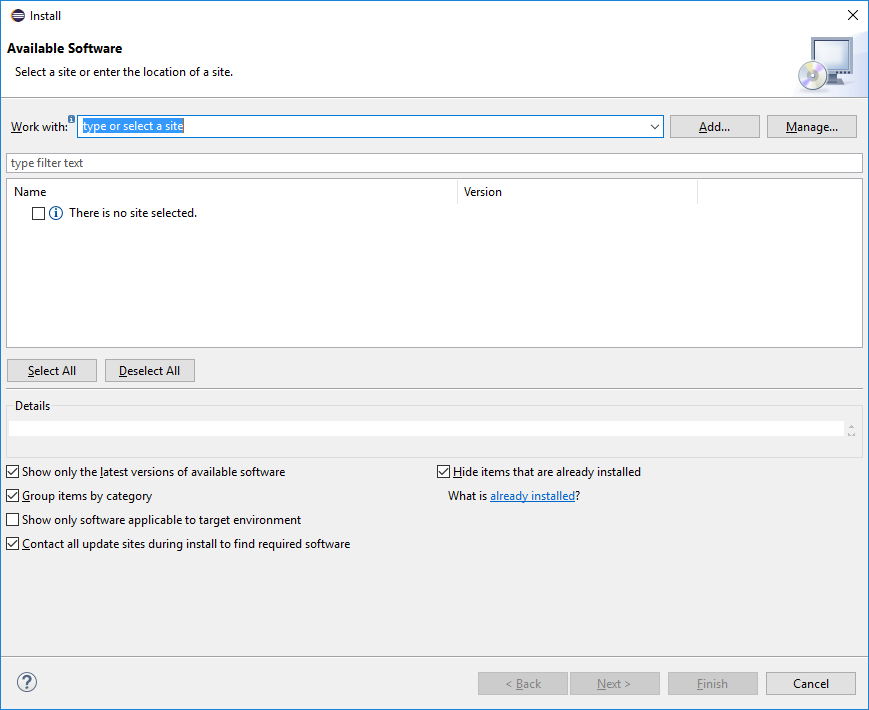
在 Work With 文本框中粘贴这个链接:
https://web-cat.org/eclstats
接下来,点击
Add。 会弹出一个带有两个文本框的对话框。确保上面的 URL 位于标记为
Location的输入框中, 并在标记为Name的输入框中输入一个合理的名称(比如"Web-CAT plugin")。完成上述操作后,点击
Add。
现在窗口应该看起来像这样:
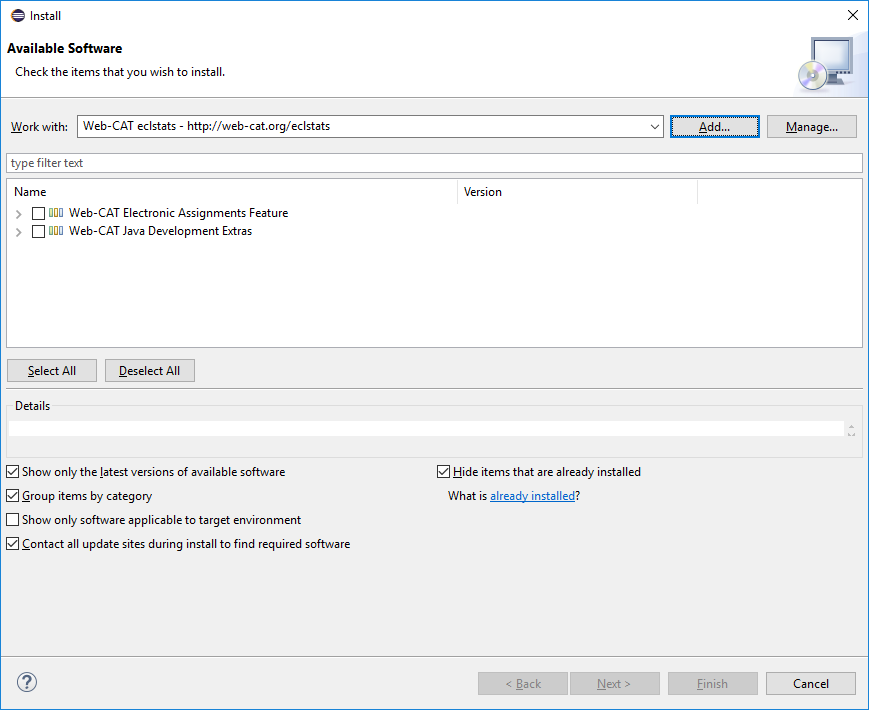
勾选
Web-CAT Electronic Assignments Feature和Web-CAT Java Development Extras旁边的复选框,然后点击Next。然后它会告诉你它计划安装的文件。 点击
Next。接受许可协议的条款,然后点击 “Finish”。
安装现在就要开始了。
这可能需要一些时间,具体取决于你的网络连接。 过程中很可能至少有一次会暂停下来,警告你将安装含有未签名内容的软件。
如果你是第一次安装这个插件,你很可能会看到一个标题为 Trust Authorities
的窗口,看起来像这样:
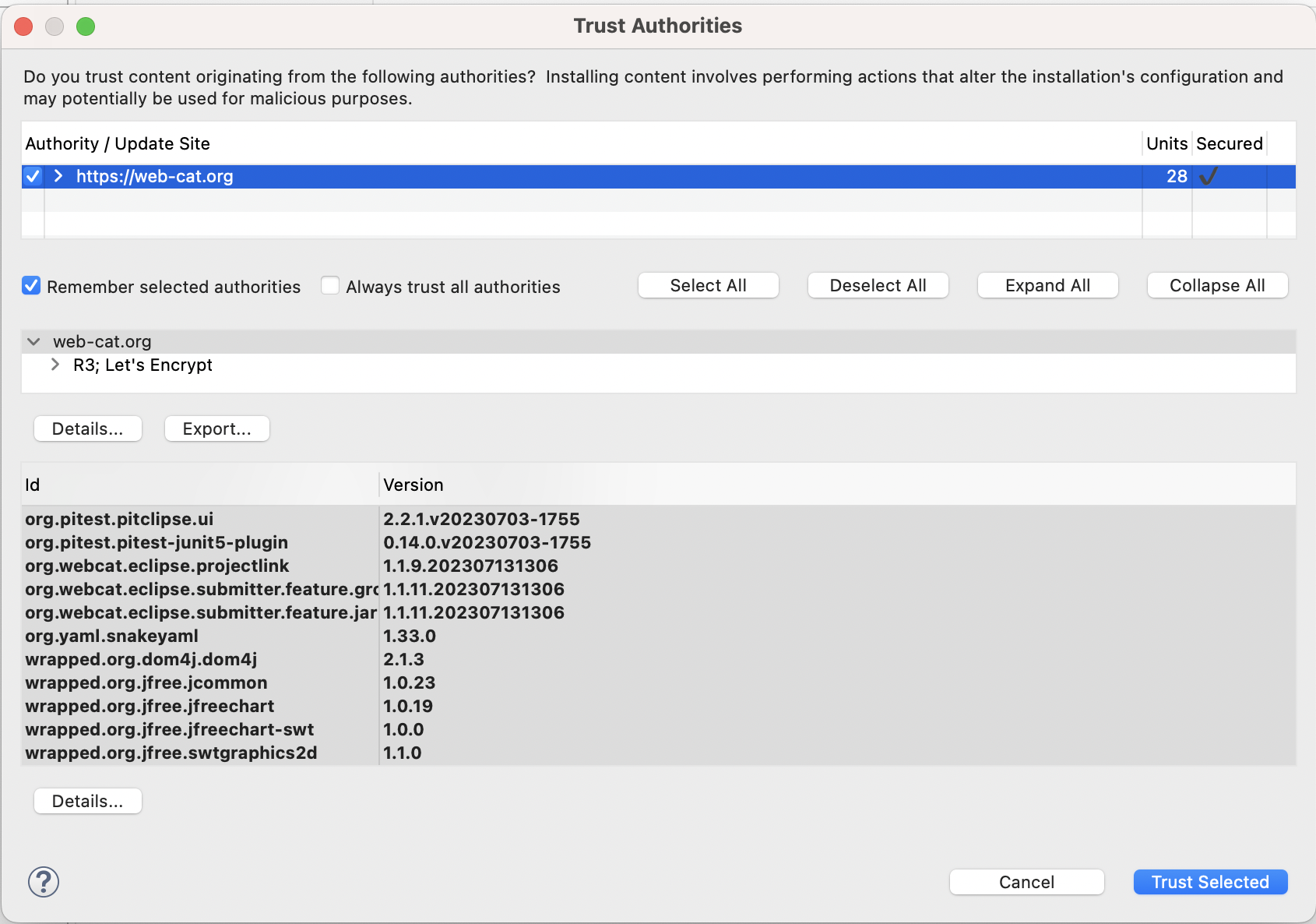
出现这种情况时,勾选 'https://web-cat.org/' 旁边的复选框,
然后点击 Trust Selected 按钮。
在下载插件文件的过程中,你可能会看到
另一个标题为 Trust Artifacts 的窗口,看起来像这样:
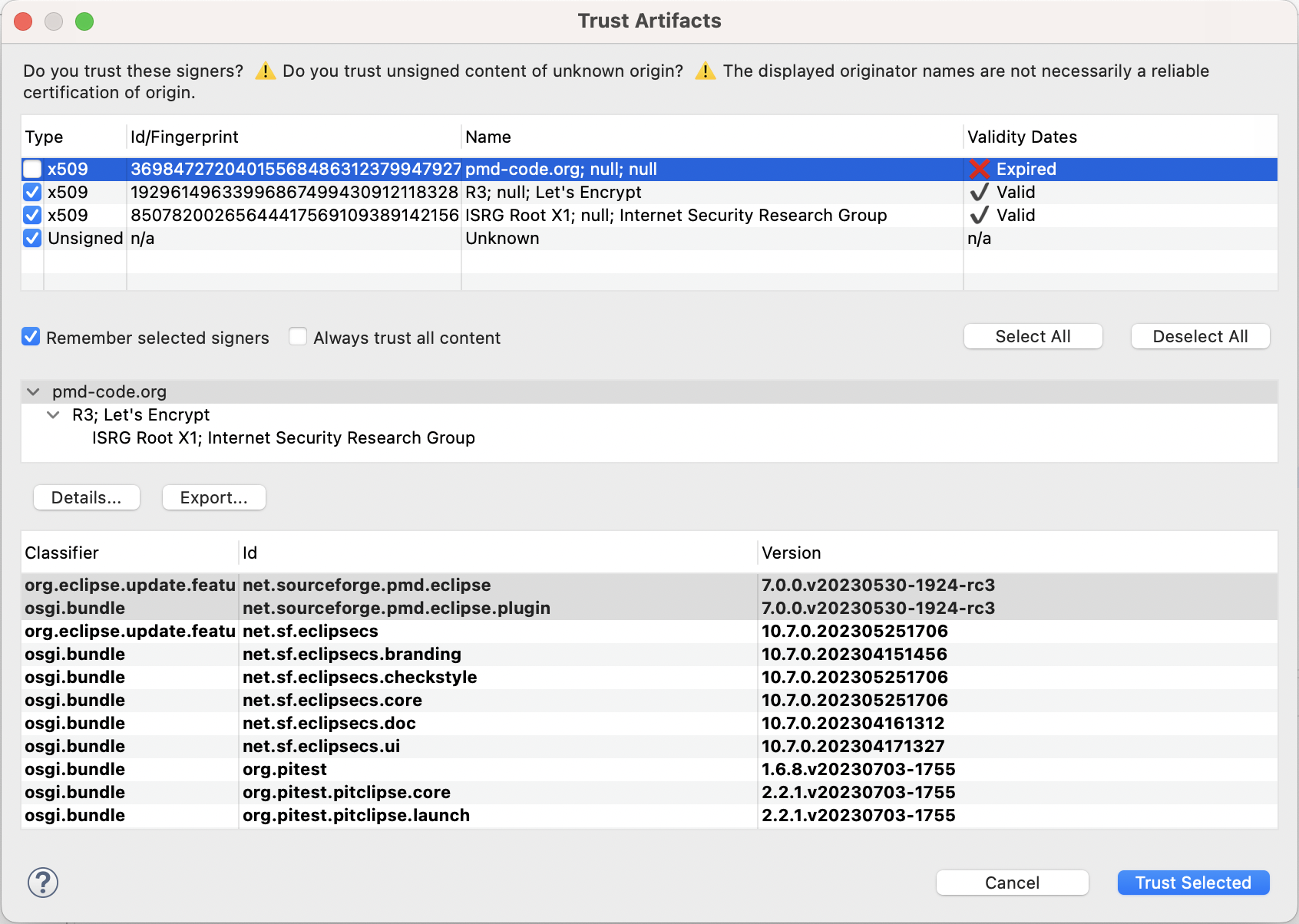
如果是这样,请点击 Select All ,然后点击 Trust Selected 按钮。
安装会继续进行。
出现提示时,重启 Eclipse 以完成整个过程。
4.3.2. 最终设置
插件安装好之后,你需要对它进行设置,以便能够与 Web-CAT 通信:
进入
Window --> Preferences(Mac 上为Eclipse --> Preferences)。在弹出的窗口中,点击左边一栏里的 Web-CAT Assignments。 你应该会看到这个窗口:
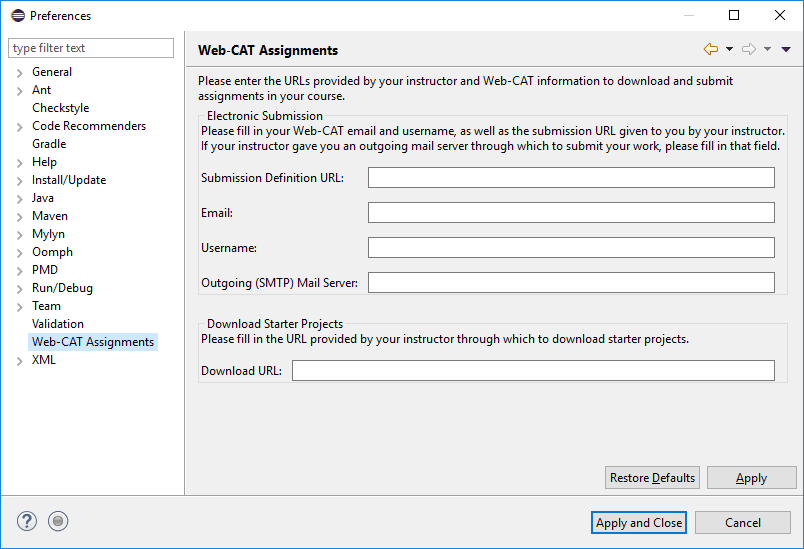
填写以下信息:
Submission Definition URL:https://web-cat.cs.vt.edu/Web-CAT/WebObjects/Web-CAT.woa/wa/assignments/eclipse?institution=VT
Email:你的 VT 邮箱地址(PID@vt.edu)。
Username:你的 PID。
Outgoing SMTP Mail Server 可以留空。
在
Download URL字段中,输入你本学期对应的 URL。所以 如果你在 2026 年夏季学期上课,就要使用这个 URL: https://courses.cs.vt.edu/cs3114/Summer26/assignments.xml点击
Apply and Close完成整个过程。
4.4. 安装 student.jar
如果你在使用 Web-CAT,那么你很可能需要使用 VT 对 JUnit 测试的本地支持。 对许多课程而言,你会得到以项目形式提供的"启动代码(starter code)", 可以直接拖入 Eclipse 使用,其中已经在项目的库文件夹中包含了 student.jar 文件, 并且带有正确的 classpath 信息。 但如果你想要创建自己的 Eclipse 项目,并添加 student.jar (或任何其他以 .jar 文件形式提供的库), 可以按照下面的步骤进行。
首先,下载 student.jar 文件。
然后,在 Eclipse 中右键单击你的项目,进入
Build Path --> Configure Build Path 。
在弹出的窗口中,点击 Libraries 选项卡。
选择 Classpath 并点击 Add External JARs 。
导航到你保存 student.jar 文件的位置,
选中它,然后点击 Open 。
此时 student.jar 文件应该已经列在 Classpath
一节中了,如下所示:
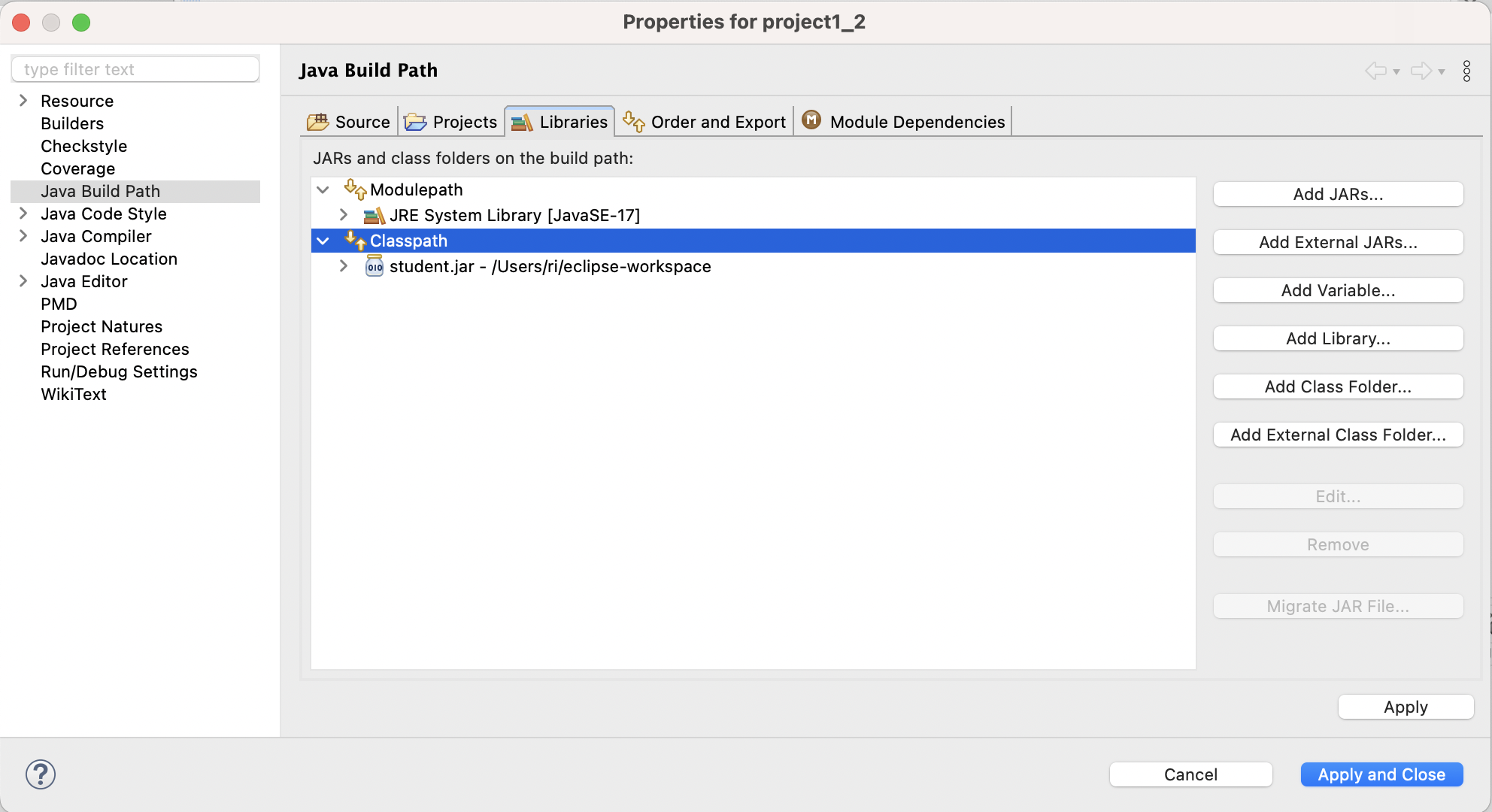
现在点击 Apply and Close 完成整个过程。
你现在应该可以使用 VT 对 JUnit 测试的本地支持了。
注意 :在安装 student.jar 文件的同时,你可能还需要
检查你的项目是否设置为使用 Java 11。为此,在
Java Build Path 窗口的 Libraries 下,确保
JRE System Library 设置为 Java 11。如果不是,你可以
点击 JRE System Library 并点击 Edit 。在弹出的
窗口中,选择 Alternate JRE 并选择你之前安装的 JDK。
点击 Finish 完成整个过程。
关于使用 JUnit 测试的一些实用建议,请参阅 此处 。 截至写作本文时,推荐使用的 JUnit 版本是 JUnit 4。
4.5. 安装格式化支持
你可能希望让 Eclipse 的样式检查器尽可能接近 Web-CAT 所强制执行的样式规范。 为此,你可以安装 Web-CAT 所使用的工具的配置文件。
4.5.1. Eclipse 格式化器
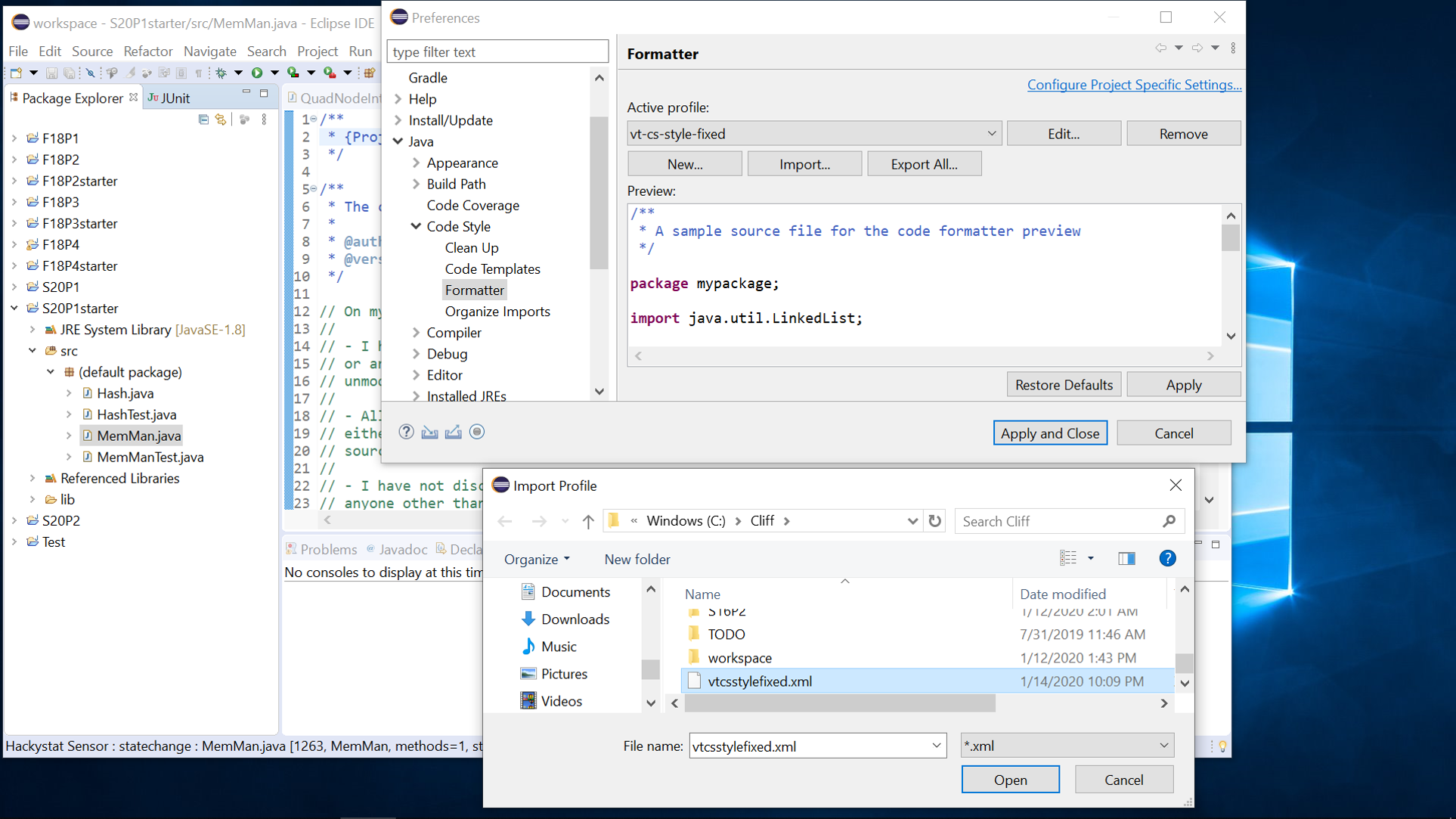
下载这个文件:vtcsstylefixed.xml (右键单击并另存为)。 然后按照下面的说明把它安装到 Eclipse 中。
安装完成后,在 Eclipse 中按 CTRL-SHIFT-F(Windows)或 COMMAND-SHIFT-F(Mac)即可格式化你的代码。
安装方法:
Mac:
Eclipse->Preferences->Java->Code Style->Formatter->import 导入上面的文件,然后点击 okay 。
Windows:
Window->Preferences->Java->Code Style->Formatter->import 导入上面的文件,
然后点击 okay 。
4.5.2. Checkstyle 格式化器
下载这个文件:checkstyle.xml (右键单击并另存为)。 然后按照下面的说明把它安装到 Eclipse 中。
安装完成后,右键单击项目文件夹,然后选择
Checkstyle --> Activate Checkstyle 。
或者,右键单击某个文件或默认包,来检查你的整个项目,然后选择
Checkstyle --> Check Code with Checkstyle 。
如有必要,你也可以右键单击某个文件或默认包,
来清除 checkstyle 错误,然后选择
Checkstyle --> Clear Checkstyle Errors 。
安装方法:
Mac:
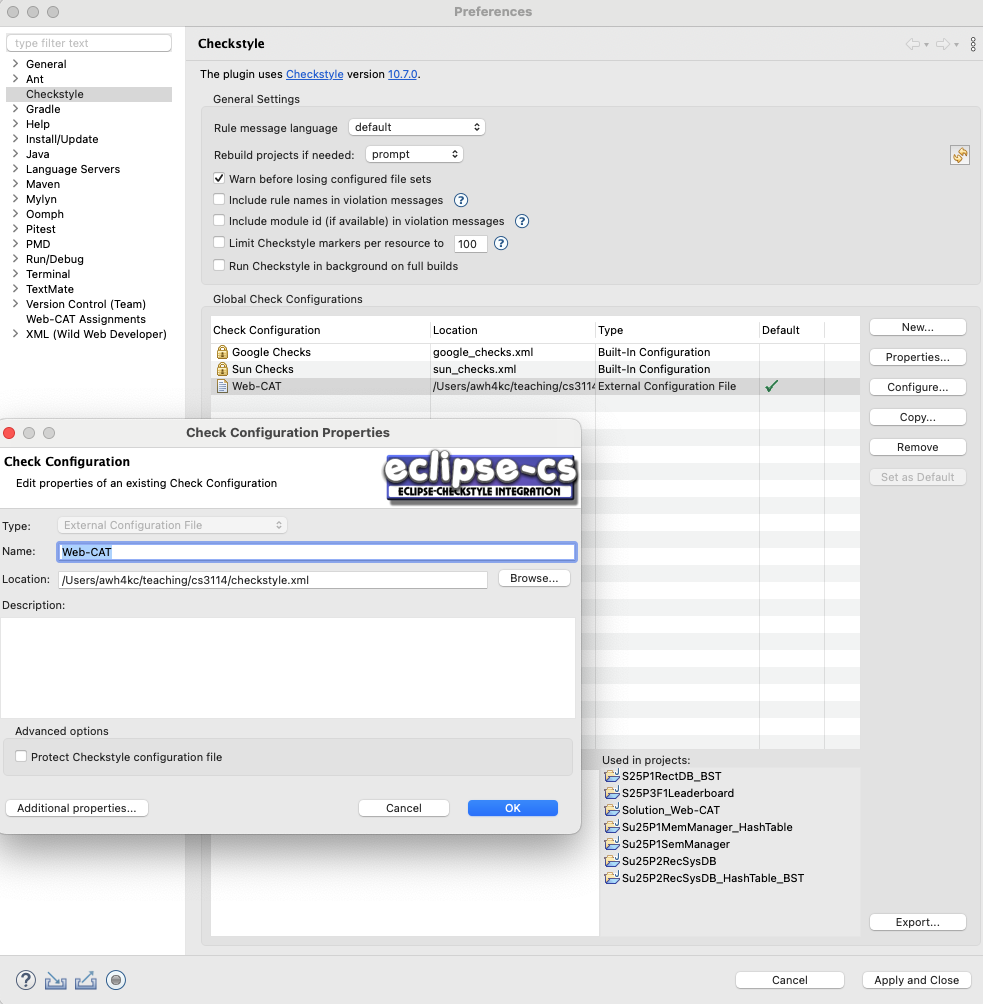
Eclipse->Preferences->Checkstyle 然后点击 New ,
再点击 External Configuration File 并命名为
Web-CAT ,然后点击 Browse... 并选择上面的文件,
最后点击 OK 。在列表中,选择 Web-CAT 配置
并点击 Set as Default 。最后,点击 Apply and Close 。
Windows:
Window->Preferences->Checkstyle 然后点击 New ,
再点击 External Configuration File 并命名为
Web-CAT ,然后点击 Browse... 并选择上面的文件,
最后点击 OK 。在列表中,选择 Web-CAT 配置
并点击 Set as Default 。最后,点击 Apply and Close 。