13.1. 下载并设置 Eclipse 中的实验室环境
以下是设置您的第一个 Eclipse 项目的说明,以及如何下载并导入 zip 文件到该项目的方法。
13.1.1. 导入实验室
前往 项目 > 下载 项目
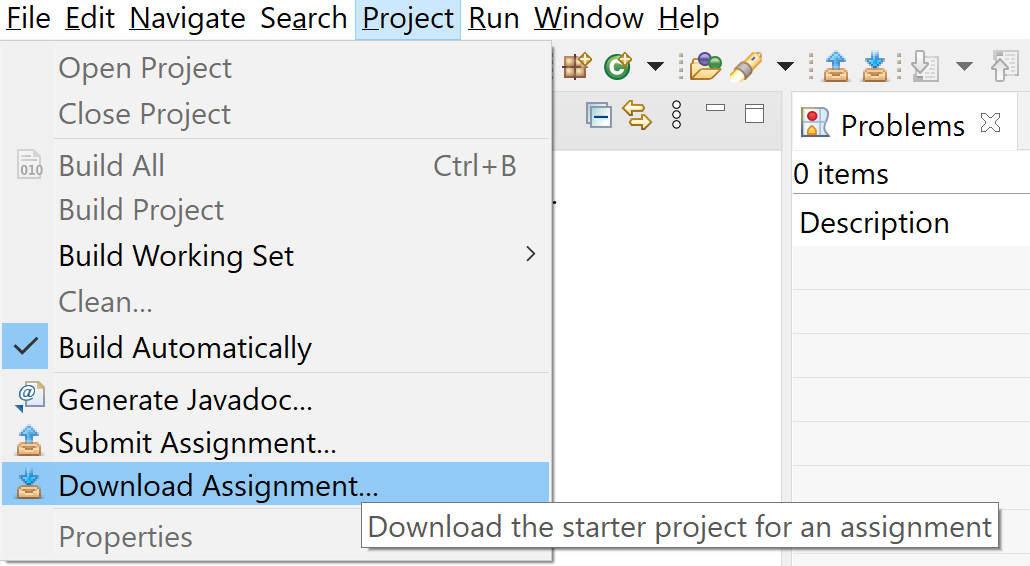
查找相关的实验室或项目。在本例中,我们将导入实验室 1
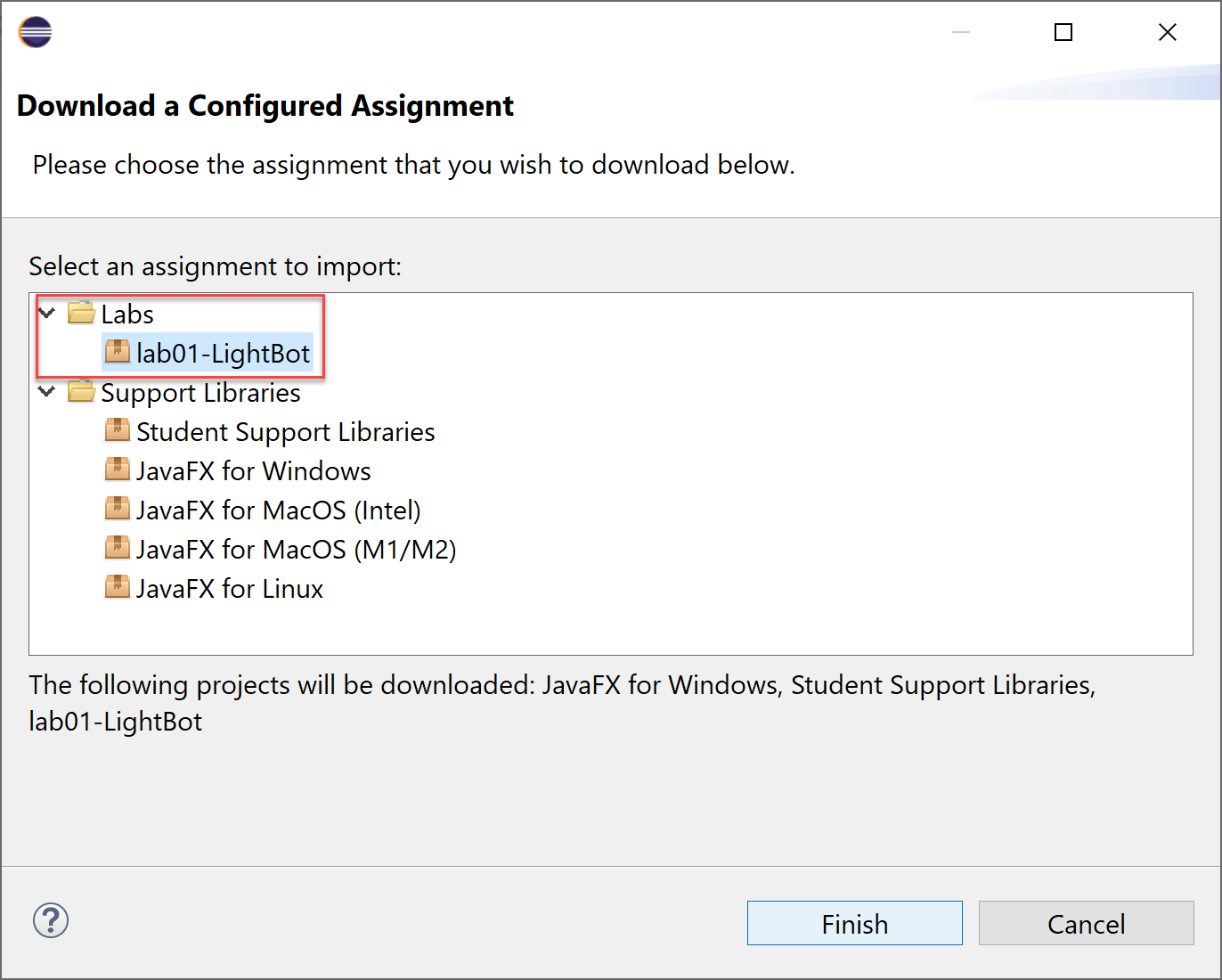
选择实验室并点击完成。下载完成可能需要几分钟时间。
让我们看看 Package Explorer。如果您是第一次下载实验室,您会注意到已下载了 2 个包!
如果您看不到标记为 Package Explorer 的选项卡,那么 Project Explorer 对于我们目的而言功能将非常相似。
您也可以前往 窗口 > 显示视图 > 其他 > 并搜索“Package Explorer”,如果需要的话。
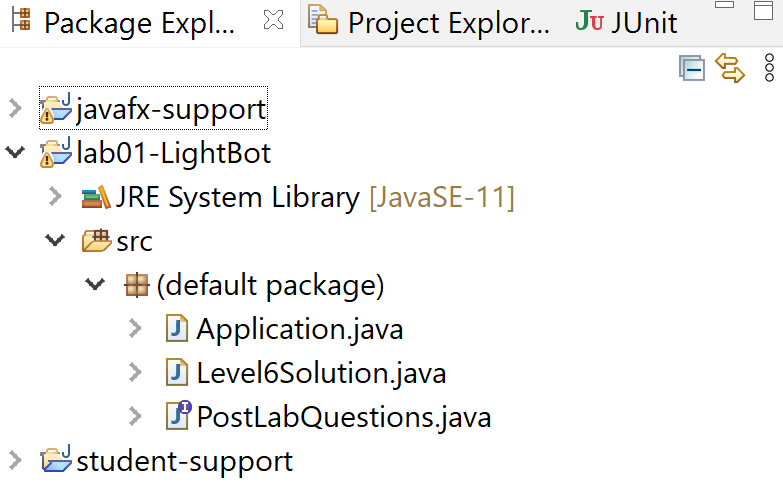
"javafx-support" 和 "student-support" 项目充满了代码,你在这个课程中编写的代码都将依赖这些代码。然而,我们不需要与之交互。相反,让我们查看 "src" 文件夹中的 "lab01-LightBot"。
在内部,你会看到一个被称为“包”的东西,名为“(默认包)”,在这个包内部,有你需要在第 01 次实验中工作的两个 java 文件。
双击这些文件中的任何一个文件,都会使它们出现,以便您编辑并编写代码。
13.1.2. 设置您的运行配置(仅限 Windows)
创建新的运行环境
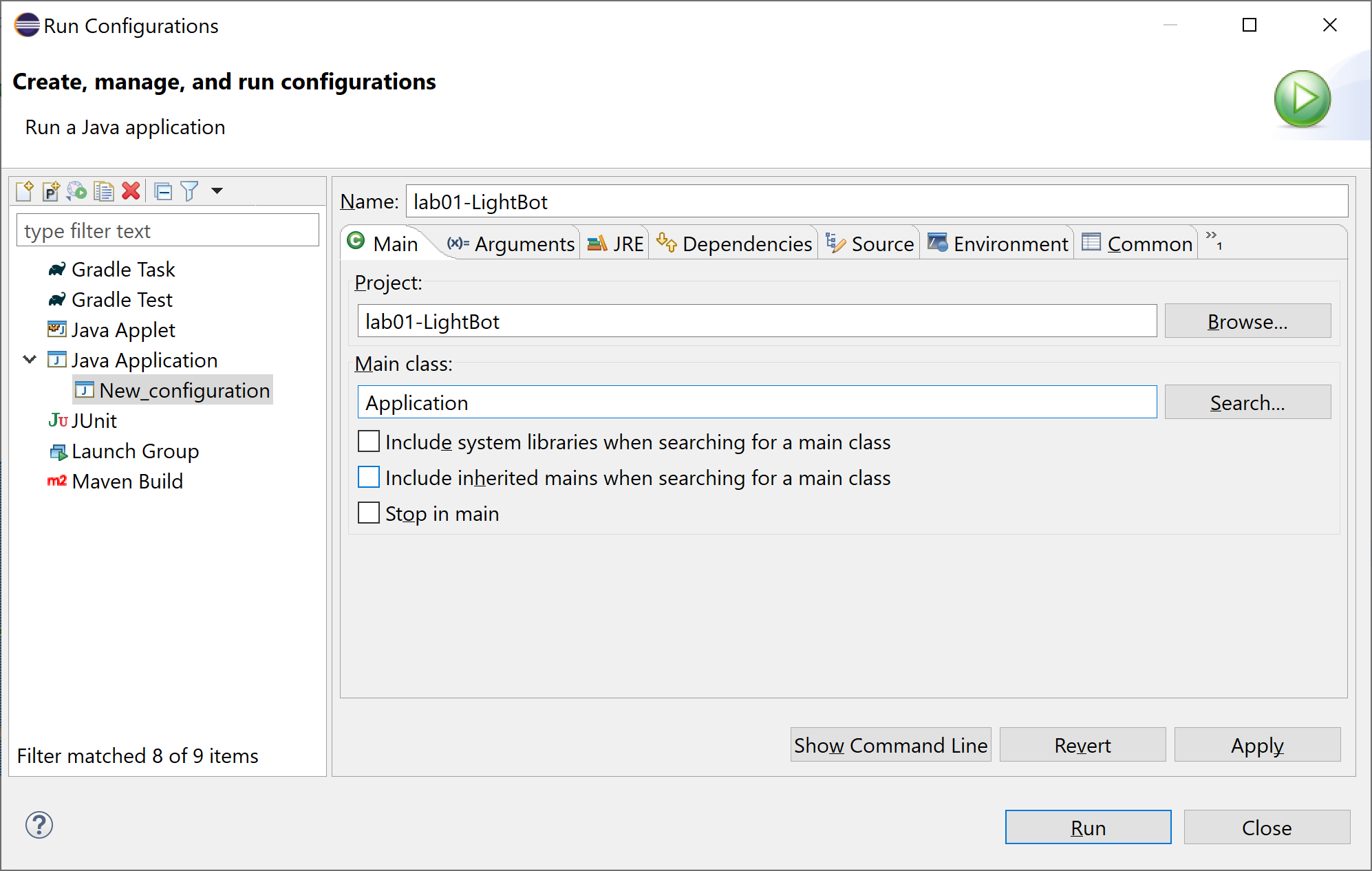
使用 Run > Run Configurations... 打开运行配置对话框。
在左侧列表中的“Java Application”上右键单击,并选择“新建配置”以创建一个新的运行配置。
在运行配置顶部的 "name" 字段中输入 "lab01-LightBot"(或您正在工作的项目名称)。
在主选项卡下,在“项目:”字段中选择 "lab01-LightBot" 项目。
在“主”选项卡下,在“主类:”字段中输入 “Application”。
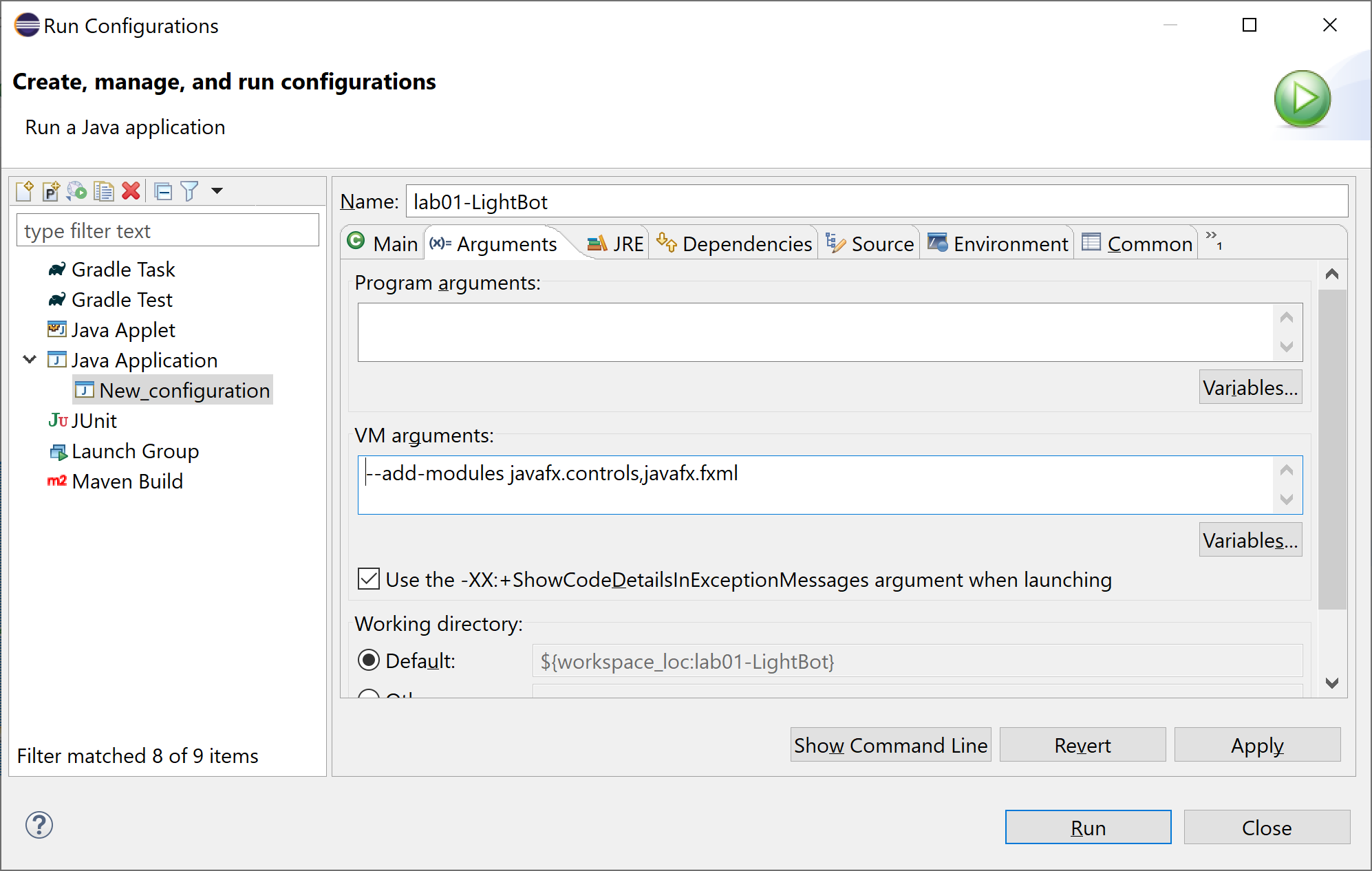
在“参数”选项卡中,在 "VM 参数” 字段中输入
--add-modules javafx.controls,javafx.fxml。
点击“应用”保存运行配置,然后点击“运行”启动它。运行配置窗口将消失,您将看到以下内容:
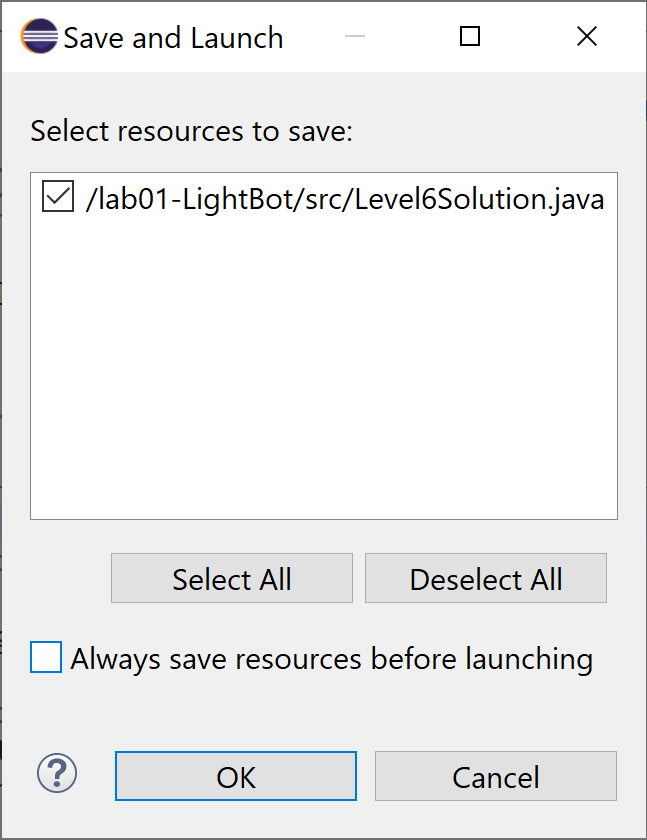
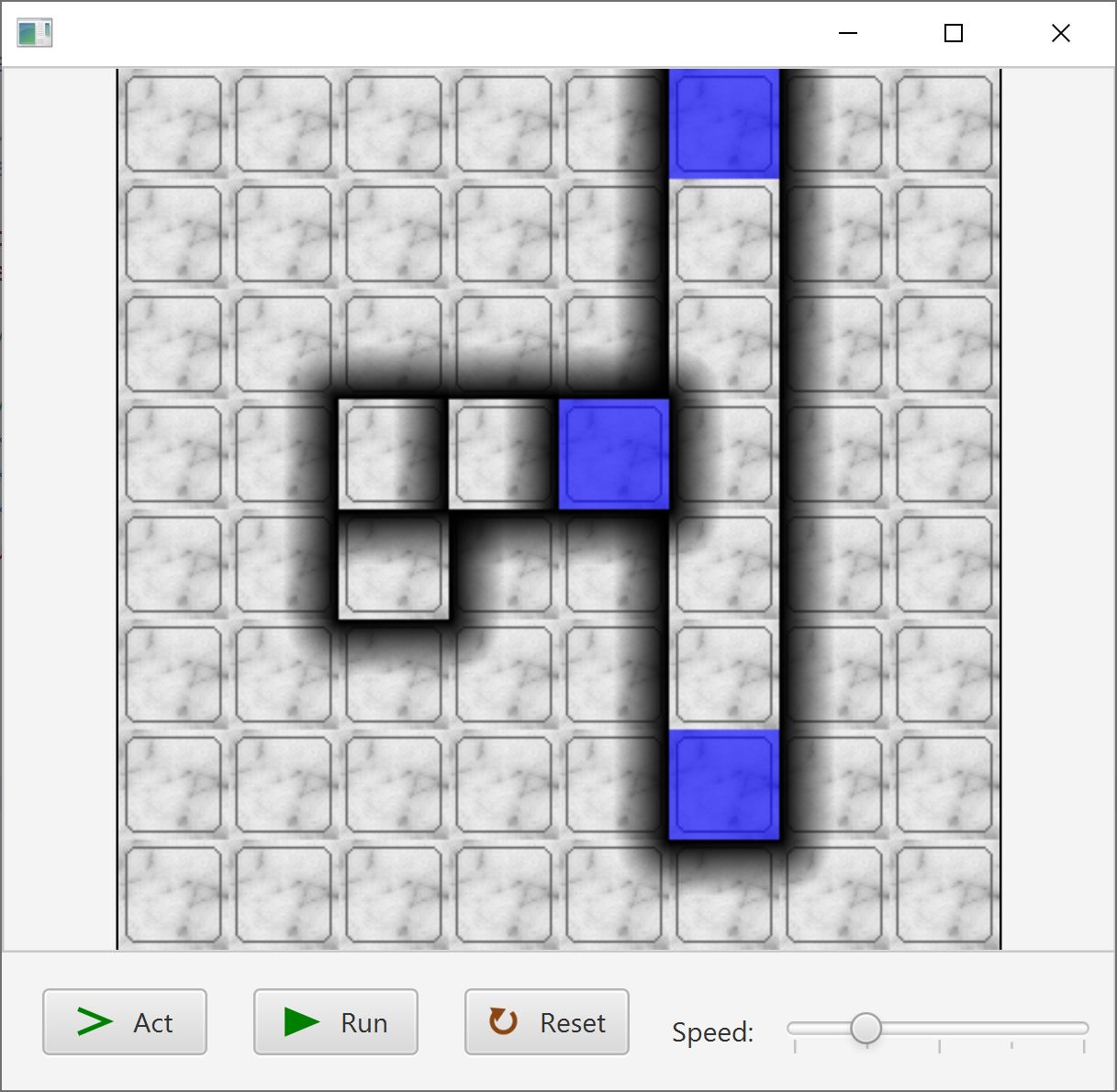
点击确定,您将看到微观世界的可视化出现,按下运行将导致代理出现在微观世界中!
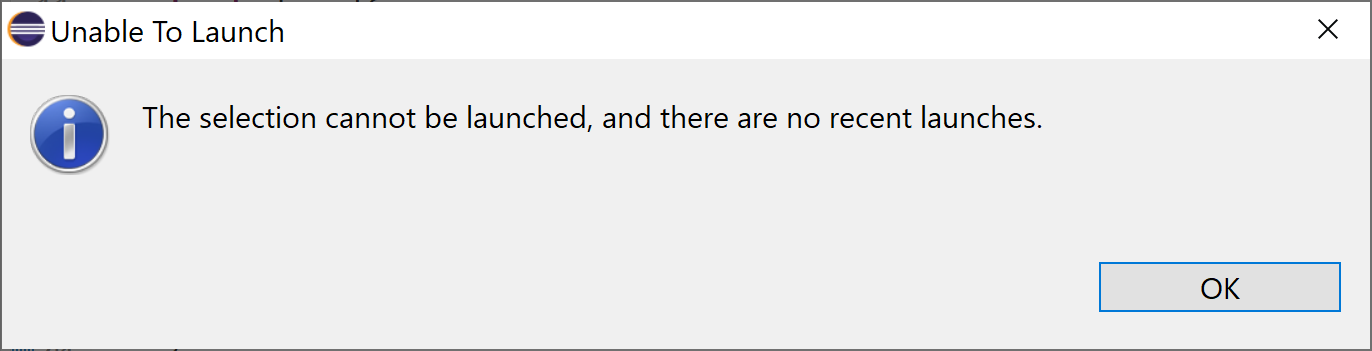
你需要确保所有使用可视化组件(任何涉及 lightbot 或 jeroos 的代码)都使用此运行环境。如果你看到以下错误,这表明你尚未将该代码配置为使用此运行环境。