
1. 在 Eclipse 中导入和使用下载的示例
在整个模块中,我们为你提供了可以下载并跟着操作的代码示例。有时,这些代码示例可能采用以下形式: * 一个 ZIP 文件,一种包含许多其他文件和子文件夹的压缩文件 或者 * 一个独立的 Java 文件(扩展名为 .java 的文件)
以下各节提供了有关下列各项的说明:
1.1. 下载并导入 zip 文件
这些是包含 eclipse 项目的归档(archive)文件。
要打开这些文件,必须在 Eclipse 环境中把 zip/归档文件作为 项目(Project) 导入。
这一点已通过下面的视频演示,并在视频之后的步骤中加以说明。
以下步骤将引导你在 Eclipse 中完成导入 zip/归档文件的过程:
把归档/压缩文件下载到你电脑上的某个位置
启动 Eclipse IDE
转到 File 菜单,选择 File->Import
应出现 “Import” 对话框
选择 “Existing Projects into Workspace” 选项,然后点击 Next
现在应出现 “Import Projects” 对话框
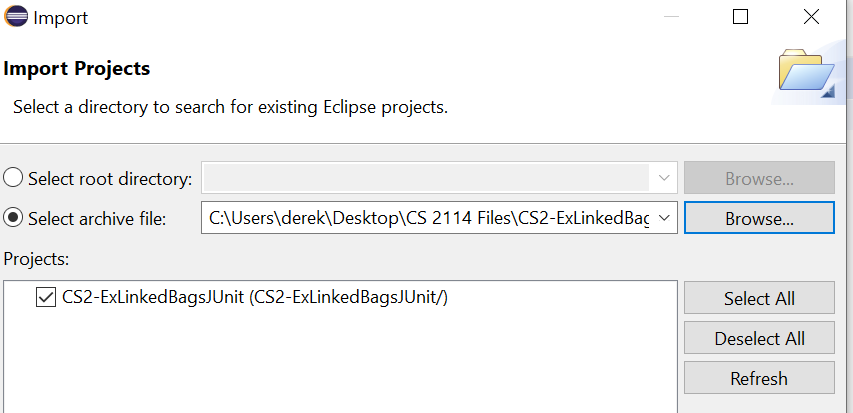
选择标有 “Select archive file” 的选项,然后点击 Browse 找到你想要导入的项目所在位置
确保你想导入的 Project 已被勾选(见下文),然后点击 FinishDownloading and importing standalone Java files
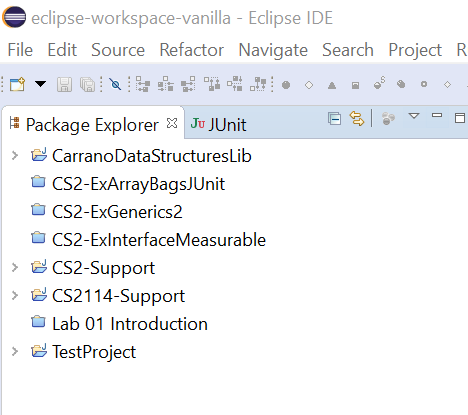
检查你的包资源管理器(Package Explorer)窗口(见下文),确认项目已成功导入
1.2. 下载并导入独立的 Java 文件
这些是可以添加到 Eclipse 中现有项目的独立 java 文件。
这些文件可以在任何现代文本编辑器中打开和查看;要使用并执行它们,应把它们添加到现有的 Eclipse 项目中。
以下步骤将引导你在 Eclipse 中完成创建 Java 项目并把 Java 文件添加到该项目的整个过程:
在浏览器或文本编辑器中打开独立的 Java 文件(扩展名为 “.java” 的文件),查看其内容
滚动到文件顶部,记下包(package)的名称。在下面的例子中,包被命名为 “example”
创建一个新的 Eclipse Java 项目
把 Java 文件下载到你电脑上的某个位置
启动 Eclipse IDE
转到 File 菜单,选择 New→Java Project。或者,你也可以在 Project Explorer 窗格内右键单击,然后选择 New → Java Project。
应出现 “New Java Project” 对话框
输入项目名称
配置 Location、Java Runtime Environment(JRE)等选项,或使用提供的默认选项,然后点击 Finish
检查你的包资源管理器(Package Explorer)窗口(见下文),确认项目已成功创建
新建一个包,使用步骤 2 中记下的名称
创建新包的一种方法是:在包资源管理器中右键单击 Eclipse 项目,然后选择 New → Package
使包名与步骤 2 中记下的名称一致。
重要!
请注意,类顶部声明的包名 必须匹配 该文件在 Eclipse 项目中所处的那个包。如果包名不匹配,Eclipse 会指出错误。这些错误会通过 Problems 选项卡显示(默认情况下,该选项卡应在屏幕底部附近可见)。
在这些情况下,Eclipse 会提示 the declared package "<some package name>" does not match the expected package "<some other package name>"。要解决这个错误,只需重命名这些包,使它们相互匹配。
把 Java 文件导入现有的 Eclipse Java 项目
使用包资源管理器选择要添加文件的文件夹或项目
转到 File 菜单,选择 New → Import
应出现 “Import” 对话框
选择 “File System” 选项,然后点击 Next
现在应出现 “Import File System” 对话框
浏览找到包含你希望添加的文件的文件夹
选择要添加的文件,然后点击 Finish
检查你的包资源管理器窗口,确认所选文件已添加到 Eclipse 项目中
注意:你也可以使用 Eclipse 的包资源管理器窗口,把电脑上某个文件夹中的文件拖放到你的 Eclipse 项目中