
2. 设置你的编程环境
参加同步实验部分(synchronous lab section)的同学,建议在第一周参加课程,以便获得此设置过程的帮助。
2.1. 下载并安装 Eclipse
本课程使用 Java 教授编程。在课堂上,我们将使用 Eclipse 集成开发环境 进行代码开发,包括所有课堂示例。 以下说明包含本课程作业所需的用户库(user library), 没有这些库,编程作业将无法编译。
注意(Note)
注意:此设置包含多个步骤,学生第一次操作时漏掉某一步并不罕见。如果你已经安装了所有内容,但任何代码都无法运行,那么建议尝试卸载 Eclipse 后重新安装。
从 https://www.eclipse.org/downloads/packages/release/2023-09/r 下载 2023-09 Eclipse IDE for Java Developers
务必使用安装程序下方的链接来获取正确的版本。
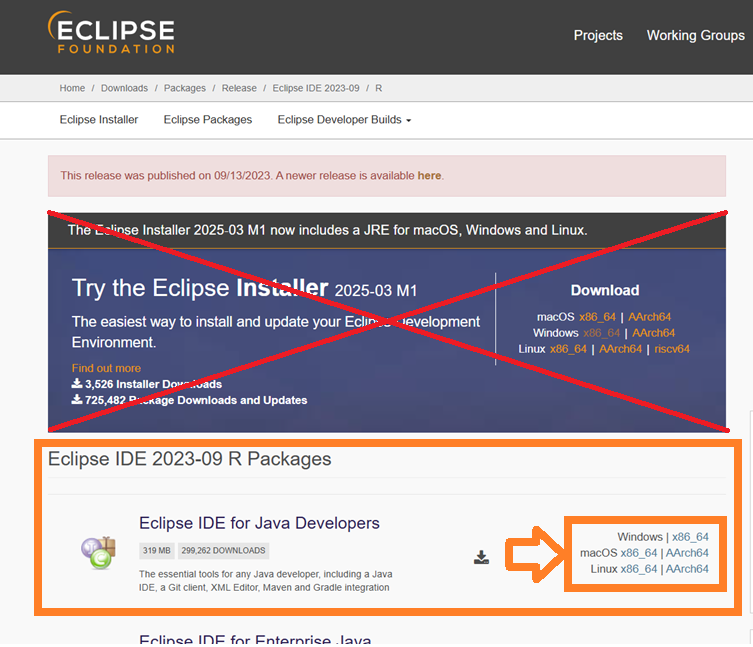
我应该下载哪个版本的 Eclipse?32 位还是 64 位?x86_64 还是 AArch64?
针对你电脑的操作系统下载正确的 Eclipse 版本非常重要。
对于 Windows:查看此页面以确认你的 Windows 是 32 位还是 64 位,然后为 64 位 Windows 下载 x86_64 版本,或为 32 位 Windows 下载 x86 版本。
对于 Mac:确认你的 Mac 使用哪种处理器,然后为 Intel 处理器下载 Mac x86_64 版本,或为 Apple 处理器下载 AArch64 版本。
如何在 Windows 中解压安装 zip 文件
- 第 1 步 解压 zip 文件(很可能解压到你的下载文件夹)
对于 Windows,可以指定解压位置——解压到你的用户名文件夹。下面的示例是 Hillman 教授的示例。
如果你完成了上面的 (a),请跳过第 2 步和第 3 步
第 2 步 找到 eclipse 文件夹(解压后很可能在你的下载文件夹中) 第 3 步 将 eclipse 文件夹移动到你的用户名文件夹(安装程序会将你的文件夹放在这里)
下载完成后,按照安装说明进行操作
在提示时选择 Eclipse IDE for Java Developers 。
安装 JDK 17。
你可能还需要确认信任并接受条款和条件。
启动 Eclipse。(如果你使用的是 Mac,需要在 系统设置(System Preferences)-> 安全性与隐私(Security and Privacy) 中允许下载自 Mac App Store 以外位置的应用程序。)
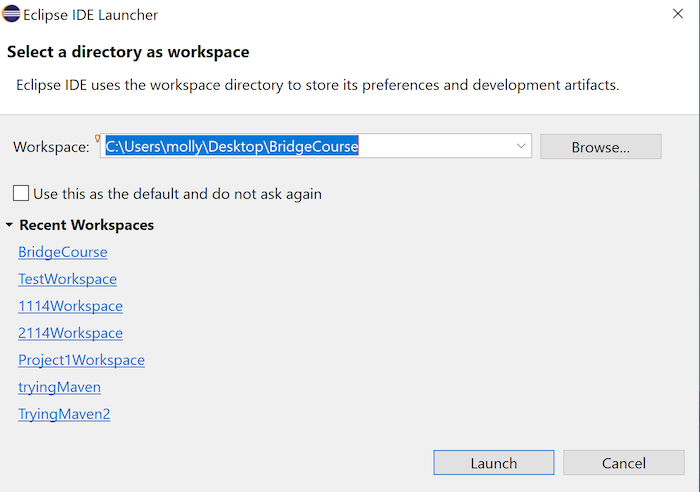
第一次启动 Eclipse 时,系统会要求你指定 Eclipse 工作区(Workspace)的位置,Eclipse 会在此保存你的编程项目。你可以使用默认推荐位置,也可以放在文件系统的其他位置。勾选 使用此位置作为默认值并且不再询问(Use this as the default and the do not ask again) 选项,这样 Eclipse 就不会在每次启动时询问你,然后点击 启动(Launch) 。
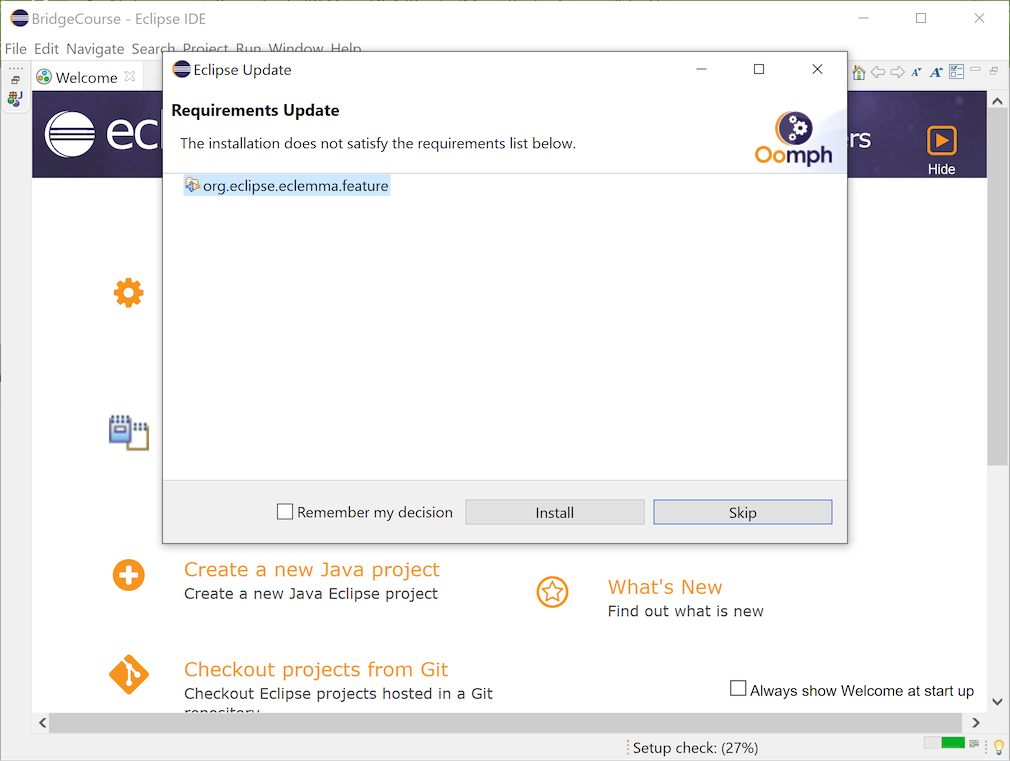
你可能会看到提示某个需求需要更新的通知。勾选 记住我的决定(Remember my Decision) 复选框,然后选择 安装(Install) 。
Eclipse 初始启动屏幕有一个欢迎(Welcome)选项卡,其中包含概览(Overview)、教程(Tutorials)、示例(Samples)以及"新增功能(What's New)"部分。
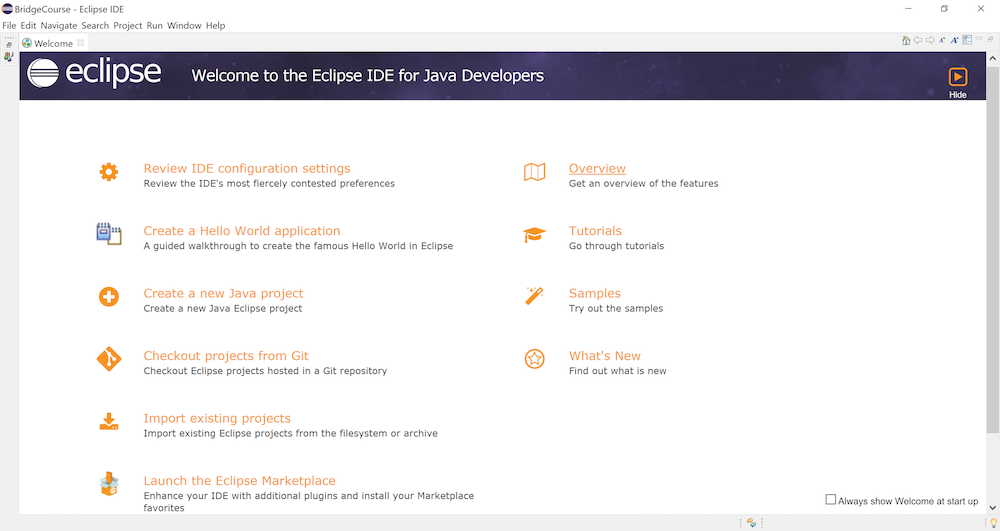
你可以随意浏览这些选项,然后点击窗口顶部"Welcome"右侧的"X"按钮关闭欢迎选项卡,进入工作台(Workbench)。
2.2. 配置 Eclipse
2.2.1. 安装 Webcat 插件
现在我们需要安装一个额外的插件,让本课程中的一些常见任务更简单。
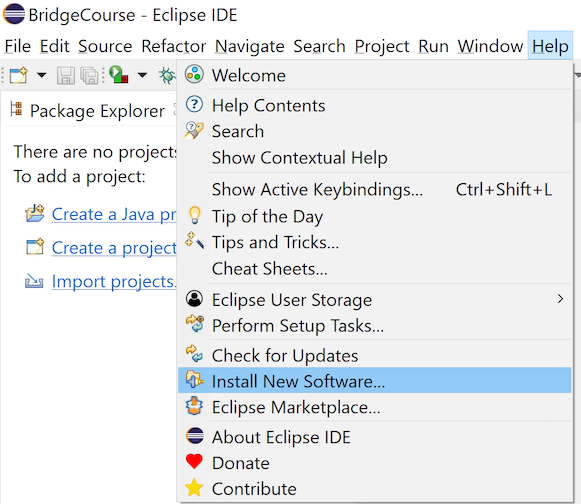
打开"帮助(Help)"菜单并选择 安装新软件(Install New Software...) :
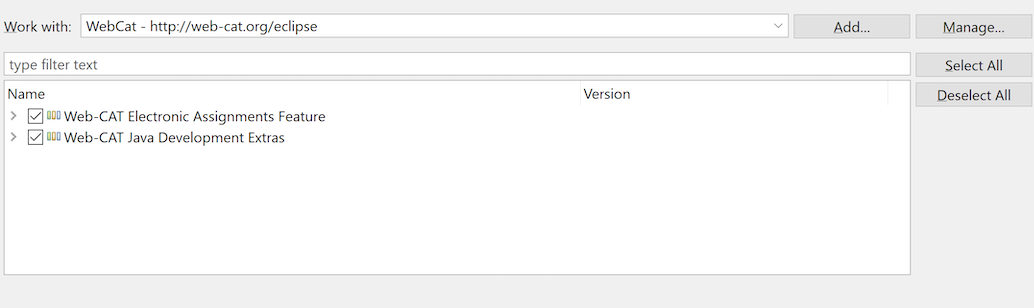
在 Work with :字段中粘贴以下 URL 并按回车(或点击"添加(Add)"): http://web-cat.org/eclipse

勾选 "Web-CAT Electronic Assignments" 和 "Web-CAT Java Development Extras" 旁边的复选框,然后点击 下一步(Next) 。
检查你的选择,然后再次点击 下一步(Next) 。
如果出现 安装修复页面(Install Remediation Page) ,请选择第二个单选按钮: "更新我的安装,使其与正在安装的项目兼容(Update my installation to be compatible with the items being installed)" 。
如果出现 信任(Trust) 对话框,请依次点击 全选(Select All) 和 信任所选(Trust Selected) 。
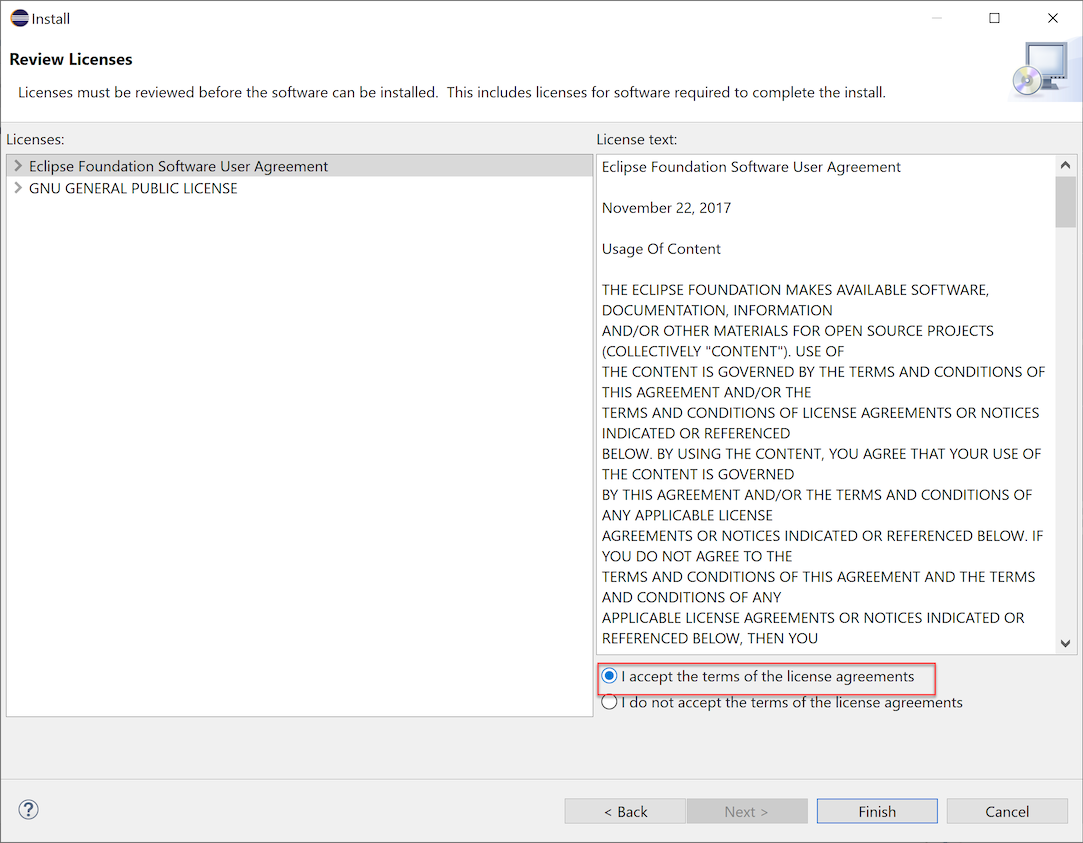
勾选 "我接受许可协议的条款(I accept the terms of the license agreements)" ,然后点击 完成(Finish) 。
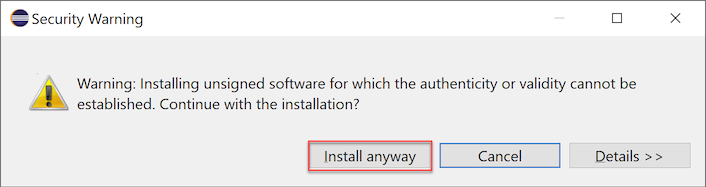
等待插件下载并安装。这可能需要几分钟。安装过程中你可能会收到关于安装未签名代码(unsigned code)的警告。点击 确定(OK) (或 "仍然安装(Install anyway)" )以继续安装。
安装完成后,Eclipse 会通知你必须重启才能让更改生效。点击 是(Yes) 以重启。
2.2.2. 插件设置
现在你已经安装了 Web-CAT 插件,可以告诉它在哪里查找和提交作业。
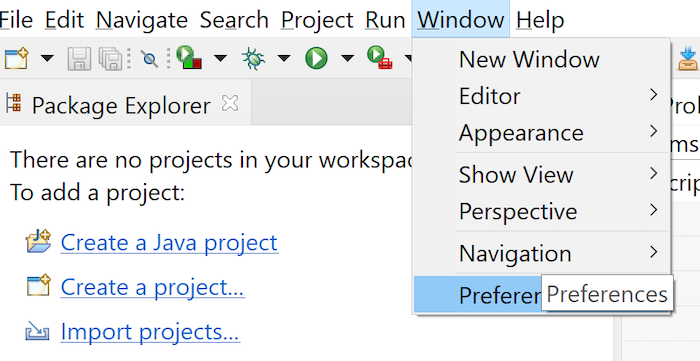
Eclipse 重启后,从菜单中选择 窗口(Window)-> 首选项(Preferences...) (在 MacOS 上为 Eclipse -> 设置(Settings...) )。
从左侧面板中选择 配置的作业(Configured Assignments) 。
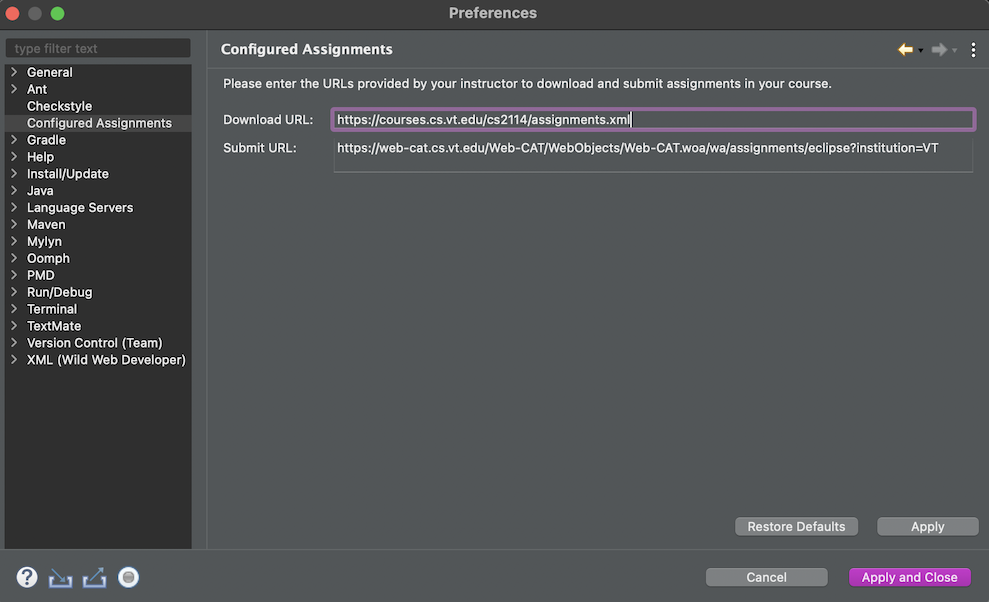
将以下两个 URL 复制粘贴到面板中。(如果出现换行,请确保没有不小心加入多余空格。)
Download URL
https://courses.cs.vt.edu/cs2114/assignments.xmlSubmit URL
https://web-cat.cs.vt.edu/Web-CAT/WebObjects/Web-CAT.woa/wa/assignments/eclipse?institution=VT
点击 应用并关闭(Apply and Close) 按钮以保存更改并退出首选项窗口。
2.2.3. 自定义格式和样式首选项
本课程要求的格式规范之一是,在代码中使用空格而不是制表符(tab)。这使你的代码在不同用户和不同环境之间更具可移植性。为方便起见,我们提供了一份代码样式表(code style sheet),你可以将其导入 Eclipse 设置中。安装之后,你可以使用以下键盘命令来自动格式化代码:
- Windows: CTRL + SHIFT + F
- Mac: Command + Shift + F
记得在提交到 Web-CAT 之前格式化你的代码。
右键点击并选择"另存为(Save As...)"以下载 样式表:https://courses.cs.vt.edu/cs2114/vtcseclipsestyle.xml
安装方法:
- Mac:
Eclipse->Settings->Java->Code Style->Formatter->导入上述文件,然后点击 OK
- Windows:
Window->Preferences->Java->Code Style->Formatter->导入上述文件,然后点击 OK
2.2.4. 自定义首选项
为使 Eclipse 的设置和代码格式符合本课程要求,请右键点击以下链接并选择"另存为(Save As...)"或"链接另存为(Save Link As...)",将首选项文件下载到你的电脑:
保存到哪里并不重要,但一定要记住保存的位置。
安装方法:
从 Eclipse 的菜单中选择 文件(File)-> 导入(Import...) 。
在导入对话框中,点击 常规(General) 前面的箭头,并选择 首选项(Preferences) 。
点击 下一步(Next) 进入对话框的下一页。
点击标记为 来自首选项文件(From preferences file:) 的字段右侧的 浏览(Browse) 按钮,找到你下载的 vtpreferences.epf 文件。然后点击 完成(Finish) 导入这些设置。
2.3. 添加 CS2 支持项目
跟随并参与(Follow Along and Engage)
实验、项目和示例代码会使用以下一个或多个 CS 2114 支持项目(Support Project):CS2-Support、CS2DataStructuresLib、CS-GraphWindowLib。你可以通过 Eclipse 中蓝色的向下箭头图标,或通过"项目(Project)"菜单选择"下载作业(Download Assignment...)"来下载支持项目。
2.4. 创建项目并设置默认 JDK
创建一个项目,用于做实验。
文件(File)| 新建(New)| Java 项目(Java Project)
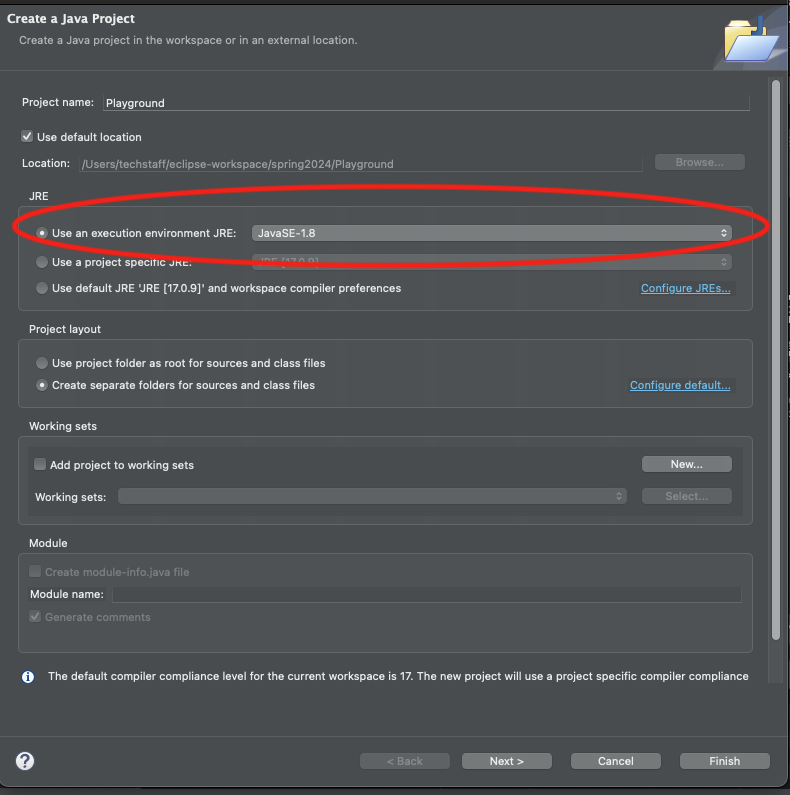
将项目命名为 "Playground"
将执行环境 JRE 设置为 1.8
创建项目(Next-> Finish)
展开项目,选中 src 文件夹,右键点击并选择 新建(New)| 包(Package),创建一个名为 "experimenting" 的包
选中 experimenting 包,右键点击并选择 新建(New)| 类(Class),创建一个名为 "HelloWorld" 的类
编辑该类
package experimenting;

public class HelloWorld {
       public static void main(String[] args) {
          System.out.println("Hello World");
       }
}
在包资源管理器(Package Explorer)中选中 HelloWorld 类,右键点击并选择 以...方式运行(Run As...)| Java 应用程序(Java Application)
确认控制台中显示 "Hello World"
2.5. JDK 1.8 设置故障排查
跟随并参与(Follow Along and Engage)
要使用我们所有的学生配置,最简单的方式是使用 Java 8。如果需要帮助,请观看下面的视频。